
GitHub(ギットハブ)とは?「セーブポイント」の共有サイト
エンジニアを目指して勉強を始めると、必ず耳にするのが「Git(ギット)」や「GitHub(ギットハブ)」という言葉です。
しかし、初心者にとっていきなり「バージョン管理システム」と言われてもピンとこないかもしれません。
これ、「あるある」ではありませんか?(ファイル管理の地獄)
例えば、レポートや資料を作成しているとき、こんなファイル名で保存した経験はないでしょうか?

「どれが本当の最新版かわからない」「間違えて上書き保存してしまい、前の内容が消えた」……。
一人で作業していても混乱するのに、これがチーム開発で、何人ものエンジニアが同じファイルをいじったらどうなるしょうか?
あっという間にデータが壊れてしまいます。
この「ファイル管理の地獄」を解決し、「誰が」「いつ」「何を」変更したのかを完璧に記録してくれるツール。それがGitであり、それをネット上で共有できるサービスがGitHubなのです。
Git(ギット)とGitHubの違いを「RPG」で解説
よく混同される「Git」と「GitHub」の違いは、RPG(ロールプレイングゲーム)に例えると一発で理解できます。
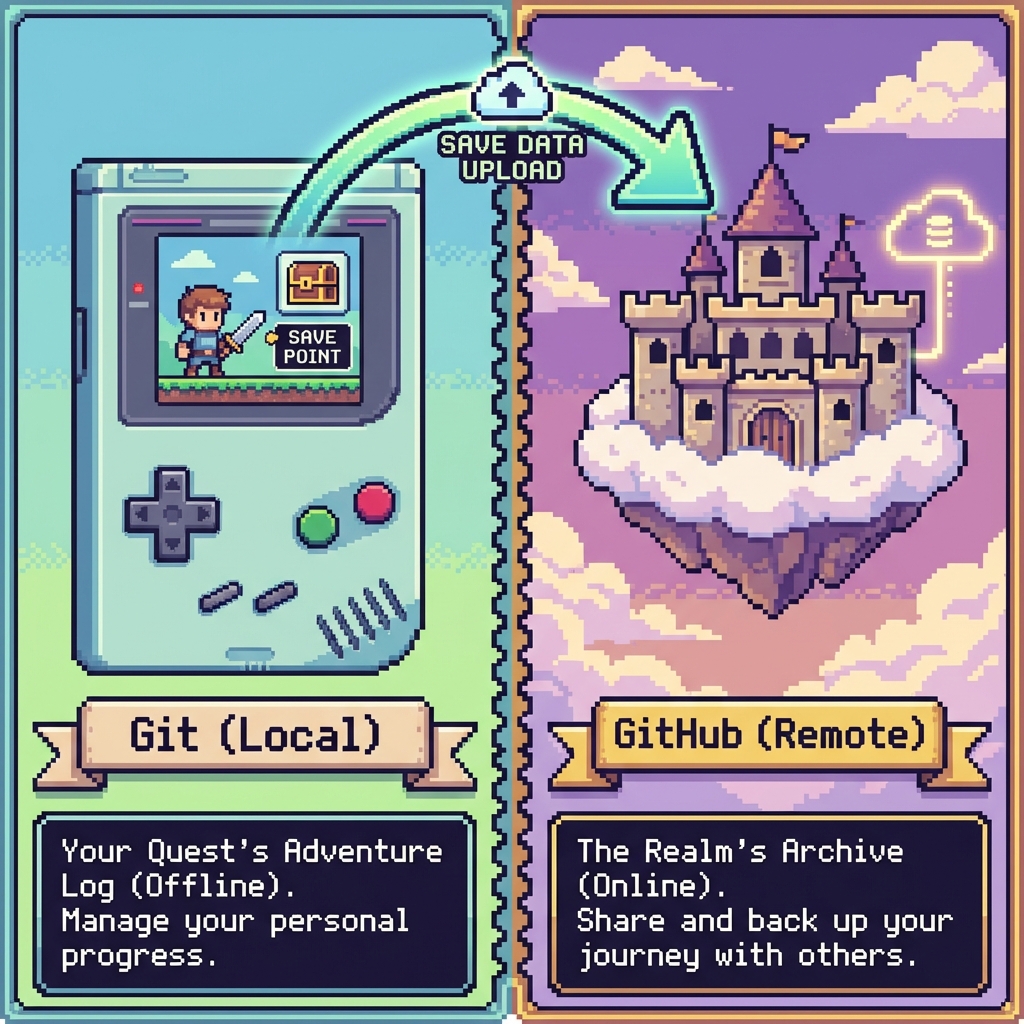
Git(ギット)は、あなたの手元にあるゲーム機(パソコン)で行う「セーブ機能」そのものです。「ここでセーブしておけば、ボス戦で全滅してもやり直せる」という安心感と同じで、プログラムが壊れてもすぐに過去の状態に戻せます。
GitHub(ギットハブ)は、インターネット上にある「セーブデータ保管庫(クラウド)」です。手元のセーブデータをアップロードしてみんなに自慢したり、友達と協力プレイ(共同開発)をする広場のような場所です。
料金はかかるの?(基本無料です)
「そんな便利な機能、お高いんでしょう?」と思うかもしれませんが、安心してください。
GitHubは基本的に無料で使用できます。
個人で利用する場合や、自分のコードを公開する形(パブリックリポジトリ)であれば、料金はかかりません。企業向けの高度な機能を使わない限り、学習用としてはずっと無料で使い続けられます。
初心者が覚えるべき4つの基本用語とイメージ
GitHubを使う上で避けて通れない4つの用語があります。これもRPGや日常のイメージに置き換えて覚えてしまいましょう。
1. リポジトリ(Repository)= プロジェクト専用の「フォルダ」
ゲームのカセットや、プロジェクトごとの「専用フォルダ」のことです。
自分のPCにあるものを「ローカルリポジトリ」、GitHub(ネット)上にあるものを「リモートリポジトリ」と呼びます。
2. コミット(Commit)= 「セーブ」ボタンを押す
「ここまで作業した」という記録を確定させることです。
ゲームでこまめにセーブをするように、開発でも「機能を追加した」「バグを直した」というタイミングでこまめにコミットをします。失敗しても、コミットした時点までは確実に時間を巻き戻せます。
3. プッシュ(Push)= サーバーへの「アップロード」
自分のPC(ローカル)でセーブしたデータ(コミット)を、GitHub(リモート)へ送信することです。「アップロード」と言い換えても良いでしょう。
プッシュして初めて、他のチームメンバーもあなたの変更を見ることができるようになります。
4. プルリクエスト(Pull Request)= 変更の「提案・相談」
初心者が一番戸惑うのがこれですが、要は「私の変更を取り込んでください!」という依頼のことです。
いきなり本体のコードを書き換えるのではなく、「ここを修正したので確認お願いします」と通知を送り、リーダーや先輩にコードレビューをしてもらうための機能です。「プルリク」や「PR」と略されます。
このコミュニケーションには「何をどう変えたのか」を伝える力が求められるため、以下の記事も参考にしてみてください。
GitHubは「難しい」「怖い」?未経験が陥る勘違いと対策
「GitHub=黒い画面(コマンド)で文字を打ち込む難しいもの」だと思っていませんか?
実は、今の時代、黒い画面を使わなくてもGitHubは使えます。
無理に「黒い画面」を使う必要はない
映画に出てくるハッカーのように、黒い画面に git commit... と打ち込む姿はかっこいいですが、初心者がここで挫折するのは非常にもったいないです。
現在はGUI(グラフィカル・ユーザー・インターフェース)といって、マウス操作だけで直感的にGitを操作できるツールが充実しています。
最強の時短!「VS Code」ならエディタ内で完結する
特におすすめなのが、多くの初心者が使っているエディタ「VS Code(Visual Studio Code)」の標準機能を使うことです。
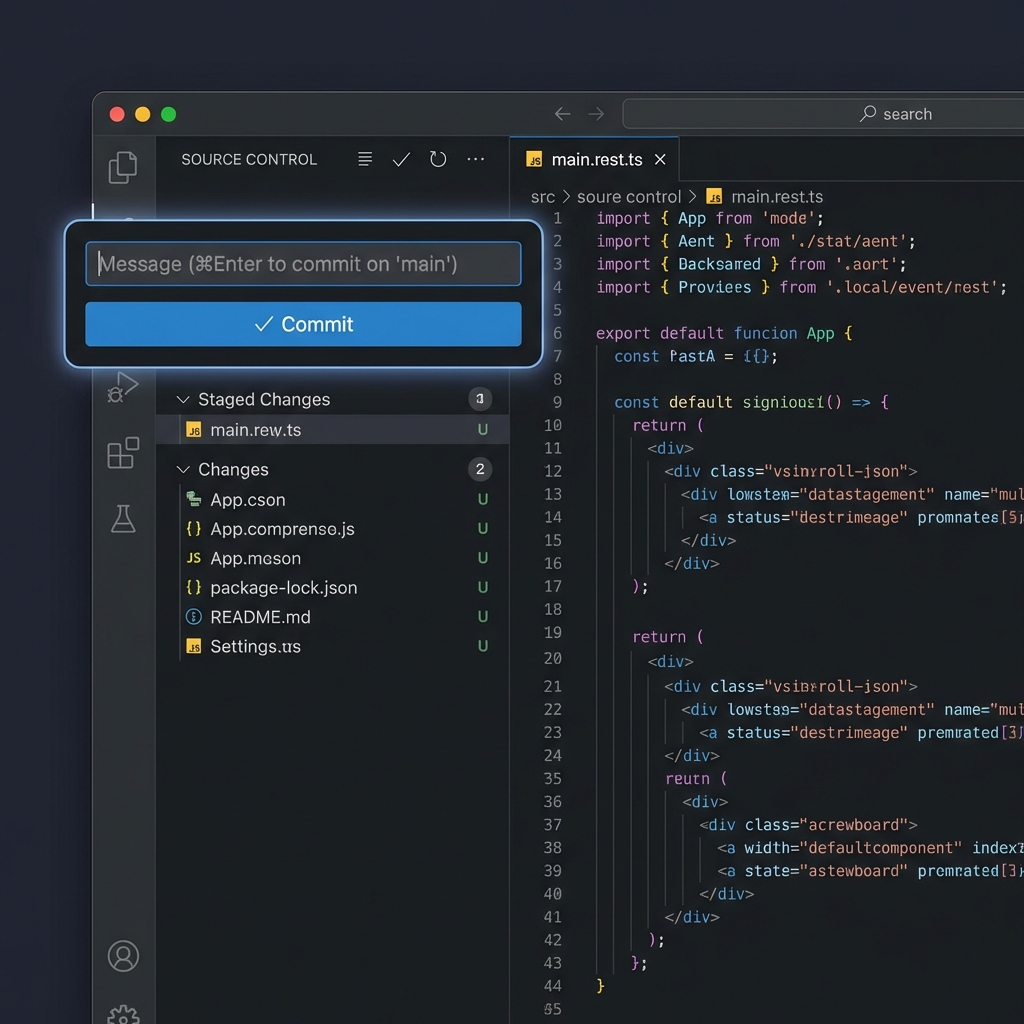
わざわざ別のツールを立ち上げなくても、コードを書いているその画面の中で、「ソース管理」アイコン(枝分かれした線のようなマーク)をクリックし、メッセージを入れてボタンを押すだけ。これだけで「コミット」や「プッシュ」が完了します。
まずはこの「いつものエディタについている機能」から触ってみるのが、挫折しない一番の近道です。
IT転職におけるGitHubの重要性「ポートフォリオ」
最後に、なぜ未経験からの転職でGitHubが重要視されるのかをお伝えします。それは、GitHubが「実力の証明書(ポートフォリオ)」になるからです。
コードを見れば「実力」がバレる?
IT企業の採用担当者は、履歴書の自己PRよりも「GitHubのURL」を見たがります。
実際に書いたコードを見れば、「どれくらい丁寧にコードを書けるか」「どんな技術スタックを使っているか」、そして「どれくらい学習に熱心か」が一目瞭然だからです。口で「頑張ります」と言うよりも、1つのリポジトリを見せるほうが説得力があります。
「草を生やす」=学習習慣のアピール
GitHubには、活動した日に色がつく「Contribution(コントリビューション)」というグラフがあります。これを埋めることを、通称「草を生やす」と呼びます。
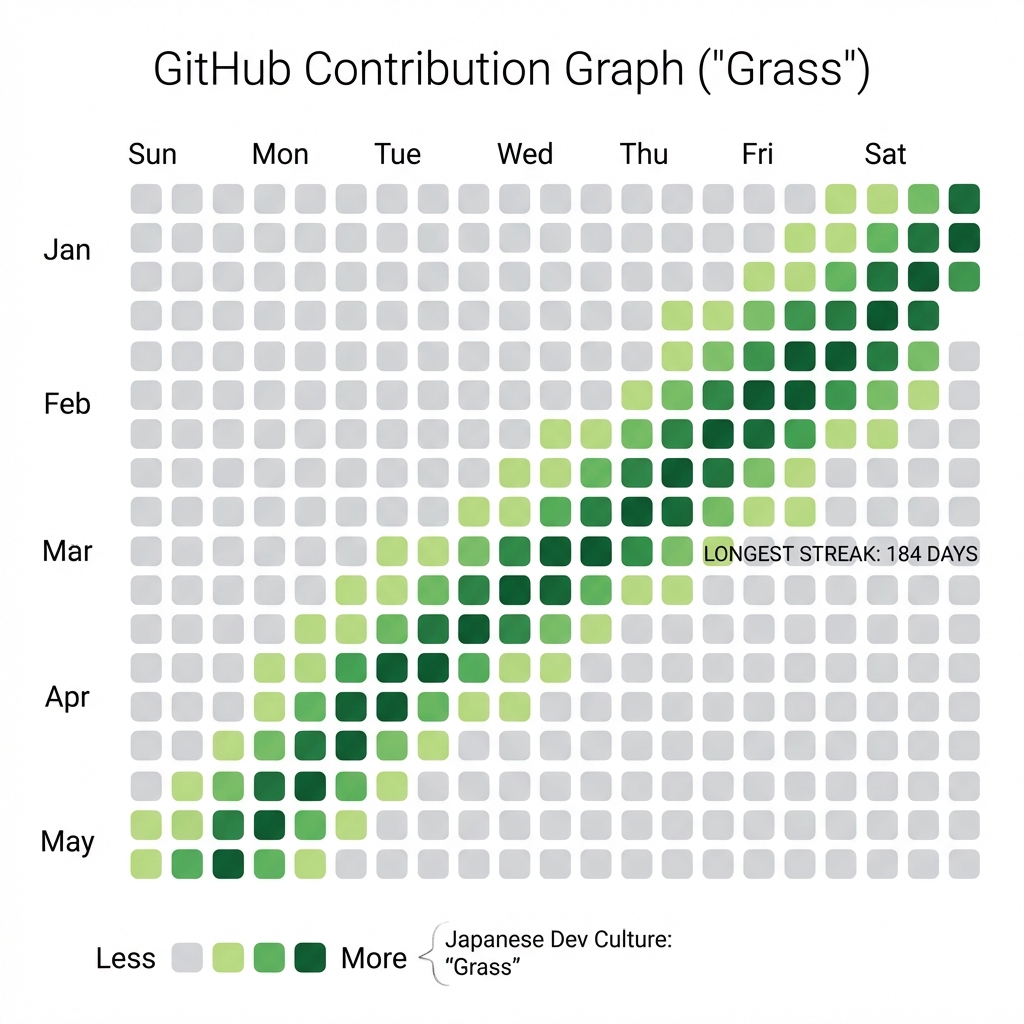
毎日コードを書いてプッシュしていれば、この草がどんどん濃い緑色になります。これこそが「私は毎日これくらい勉強しています」という、嘘偽りのない証明になるのです。
まとめ:まずはアカウント作成から始めよう
GitHubは「習うより慣れろ」のツールです。まずは無料でアカウントを作成し、VS Codeを使って最初の「コミット」をしてみましょう。
とはいえ、独学で環境構築をしたり、エラーが出たときに一人で解決するのは大変なこともあります。もし行き詰まったら、以下のようなサービスの力も借りながら進めてみてください。
おすすめの学習・転職支援サービス
■概念はわかったけど、エラーが怖くて前に進めない人へ

Gitの環境構築からVS Codeとの連携まで、つまずきポイントを動画で解説。「質問し放題」なので、エラー画面が出ても安心して進められます。
■そもそも「何を作って」GitHubに載せればいいかわからない人へ
「実務実績」を作ることに特化したスクール。転職でアピールしやすいポートフォリオ作りをサポートしてくれるため、GitHub活用の目的が明確になります。
■GitHubを使えるようになったら、それを武器に転職したい人へ
学歴や職歴に自信がなくても大丈夫。身につけたITスキルを評価してくれる企業を、プロのサポート付きで探せます。